 Hogyan készítsünk prezentációt?
- A gyakorlatok végrehatjása előtt érdemes átnézni a Powerpoint kisokost!
- A lépések felsorolásakor ha Menü szóval kezdődik a lépés, akkor tájékozódjunk a lap tetején lévő menüben. Ha pedig az Akció szóval kezdődik a sor, akkor hajtsuk végre a leírtakat szépen sorban.
1. A legegyszerűbb dia: fehér alapon fekete betű
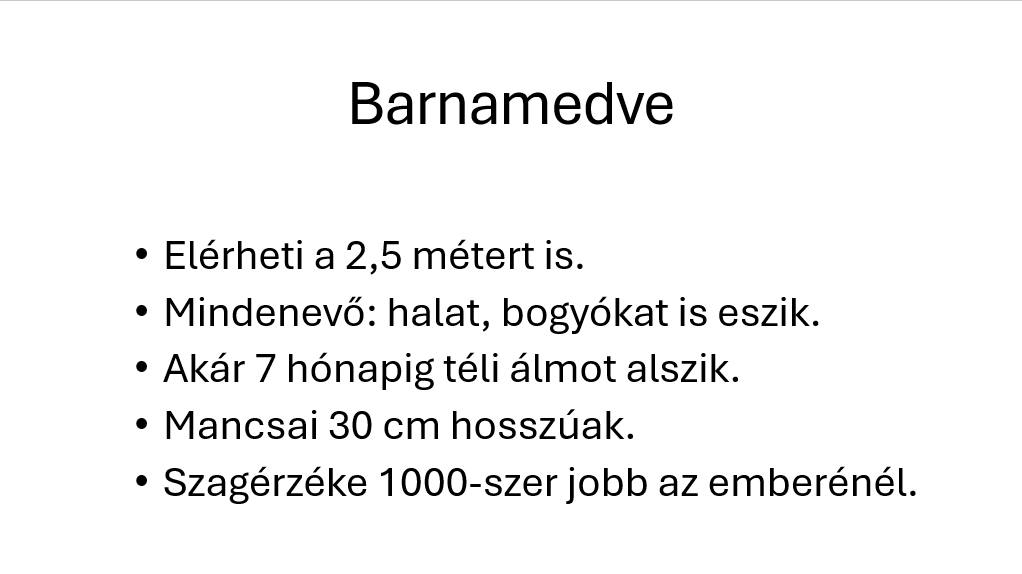
- Menü: Beszúrás / Szövegdoboz: 2 szövegdoboz beszúrása. Az egyik a címnek, a másik a tartalomnak.
- Menü: Kezdőlap / Betűtípus: a szöveg beállítása a kívánt formára. Törekedjünk a kontrasztos színekre és a kellően nagy betűméretre.
- Menü: Kezdőlap / Bekezdés: a cím igazítása középre
- Menü: Kezdőlap / Bekezdés: a tartalom sorainak elkülönítése Felsorolássá alakítással
2. A színek használata
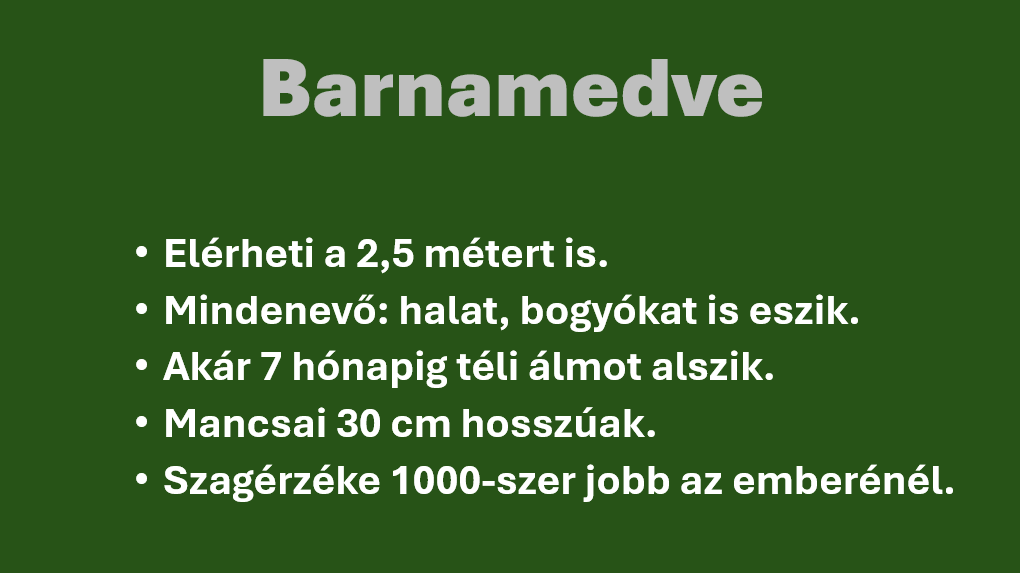
- Akció: Jobb egérgomb a dia egy üres részén / Háttér formázása / Egyszínű kitöltés: válasszunk ki egy színt
- Menü: Kezdőlap / Betűtípus: Változtatssuk meg a címben a betű színét
- Menü: Kezdőlap / Betűtípus: Változtatssuk meg a tartalomban a betű színét
3. Tegyük láthatóbbá, egyértelműbbé a dia címét
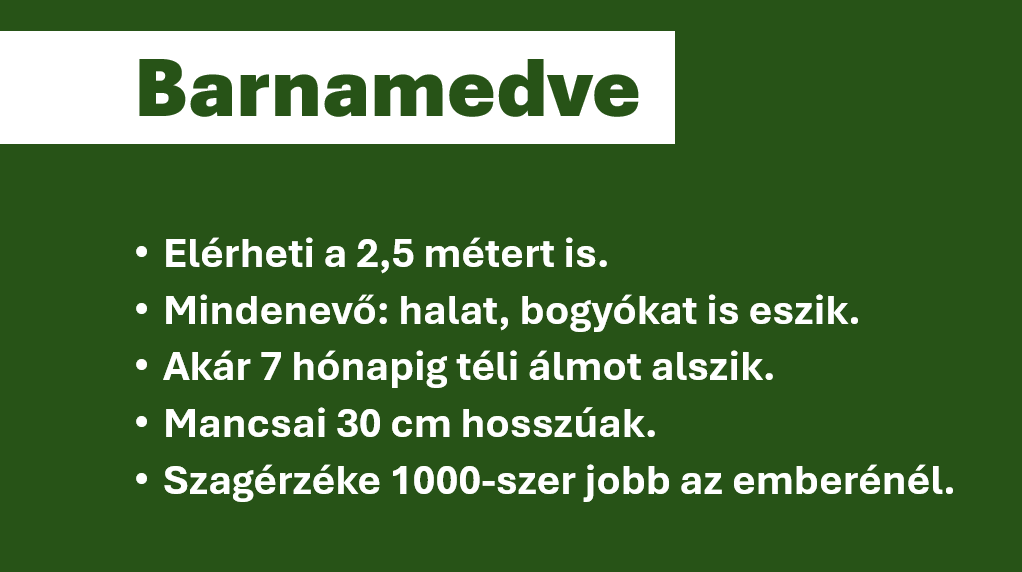
- Menü: Beszúrás / Alakzatok / Téglalap: téglalap beszúrása
- Menü: Alakzat formátuma (ki kell hozzá választani az alakzatot) / Kitöltés: válasszuk ki a fehér színt
- Menü: Alakzat formátuma / Körvonal / Nincs körvonal
- Akció: húzzuk az alakzatot a cím helyére, hogy a diából balról kilógjon
- Akció: jobb egérgomb az alakzaton / Hátraküldés: ezzel tesszük a téblalapot a cím mögé
- Akció: igazítsuk a címet a tartalomhoz, hogy egymás alatt kezdődjenek
4. Használjunk ikonokat
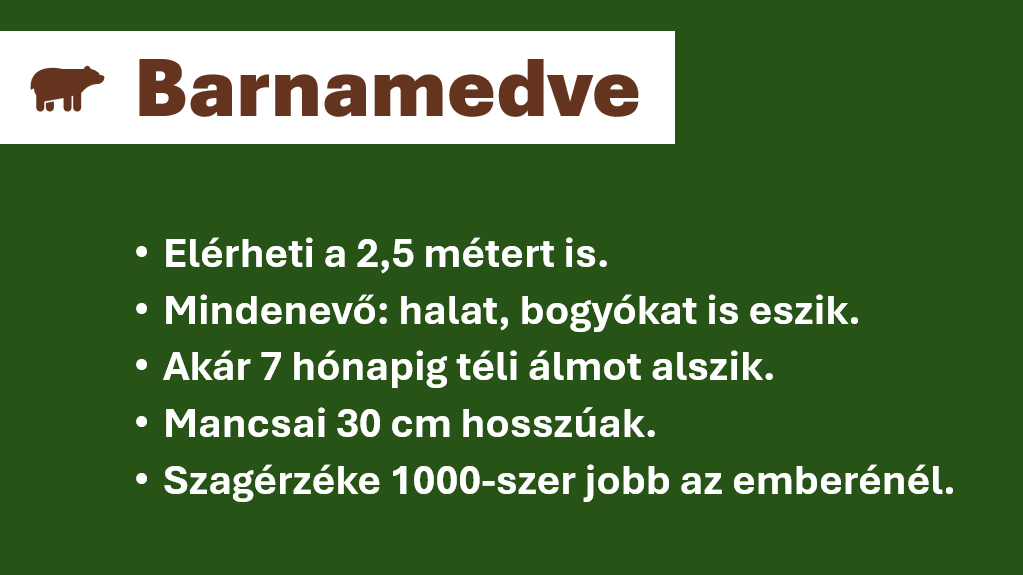
- Menü: Beszúrás / Ikonok: a felugró ablakban keressünk magyar vagy angol nyelven az ikonok között + Beszúrás gomb
- Menü: Grafikus formátum (ehhez ki kell jelölni az ikont) / Ábra formázása / Kitöltés / Egyszínű kitöltés: válasszunk ki egy színt.
- Akció: Mozgassuk az ikont a cím elé
- Menü: Kezdőlap / Betűtípus: Változtatssuk meg a címben a betű színét
5. Használjunk képeket
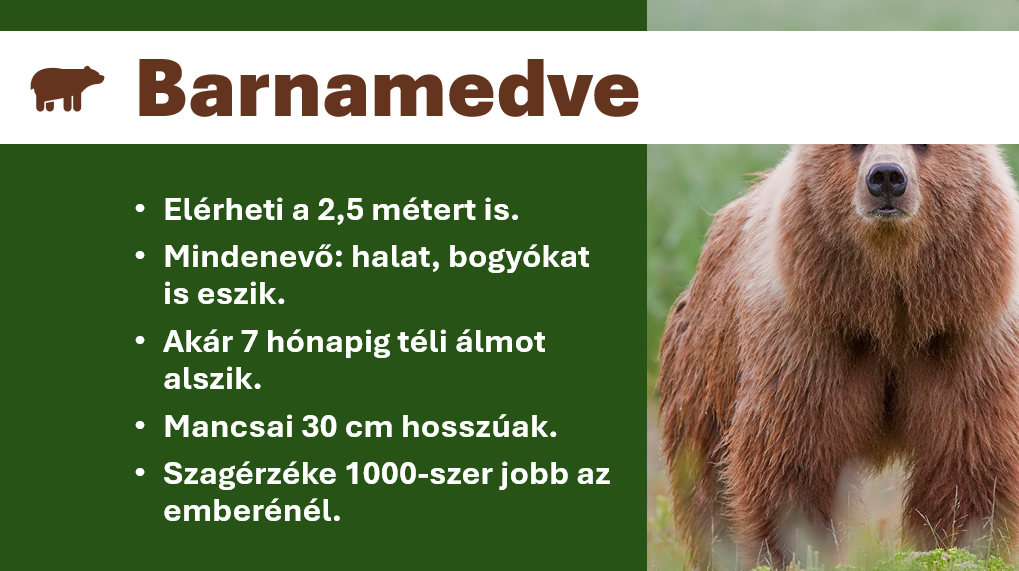
- Akció: a fehér téglalapot a cím mögött jelöljük ki és húzzuk ki a dia jobb széléig
- Menü: Beszúrás / Képek / Online képek: keressünk képet magyar vagy angol nyelven
- Akció: húzzuk a képet a dia jobb szélére és méretezzük úgy, hogy a magassága megegyezzen a diával
- Hiba: figyeljünk oda, hogy a kép lényeges elemét ne takarja le a dia más eleme vagy a tartalom szövege! Ha nem tudjuk a képet jól elhelyezni, akkor keressünk másik képet!
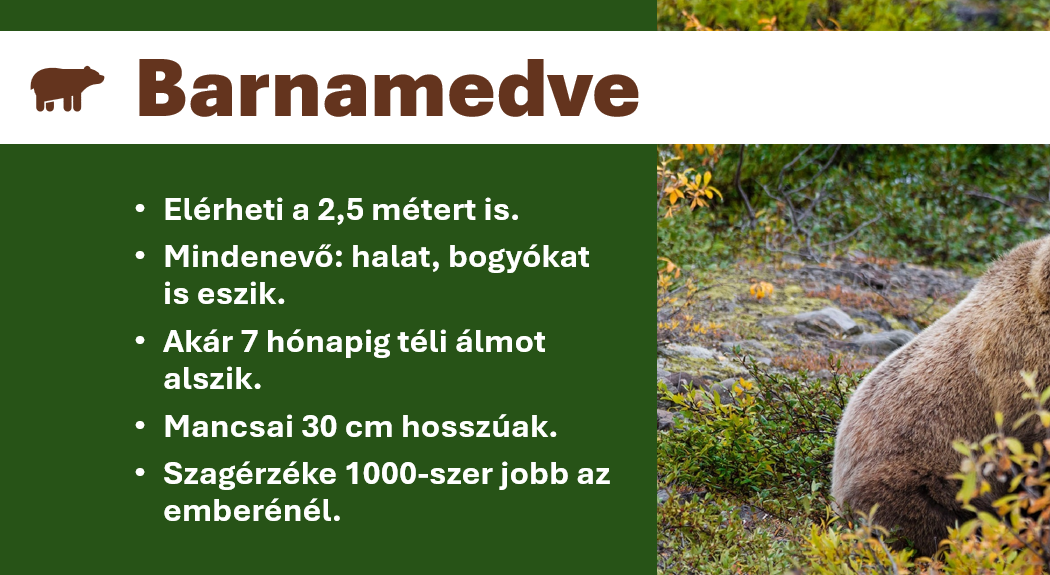
- Hiba: előfordulhat, hogy a kép egy részére nincs szükség!
- Menü: Képformátum / Körülvágás: igazítsuk a képet úgy, hogy a felesleges részeket levágjuk
- Akció: húzzuk a most már jó képet a dia jobb szélére és méretezzük úgy, hogy a magassága megegyezzen a diával
8. Animáljuk a dia egyes elemeit
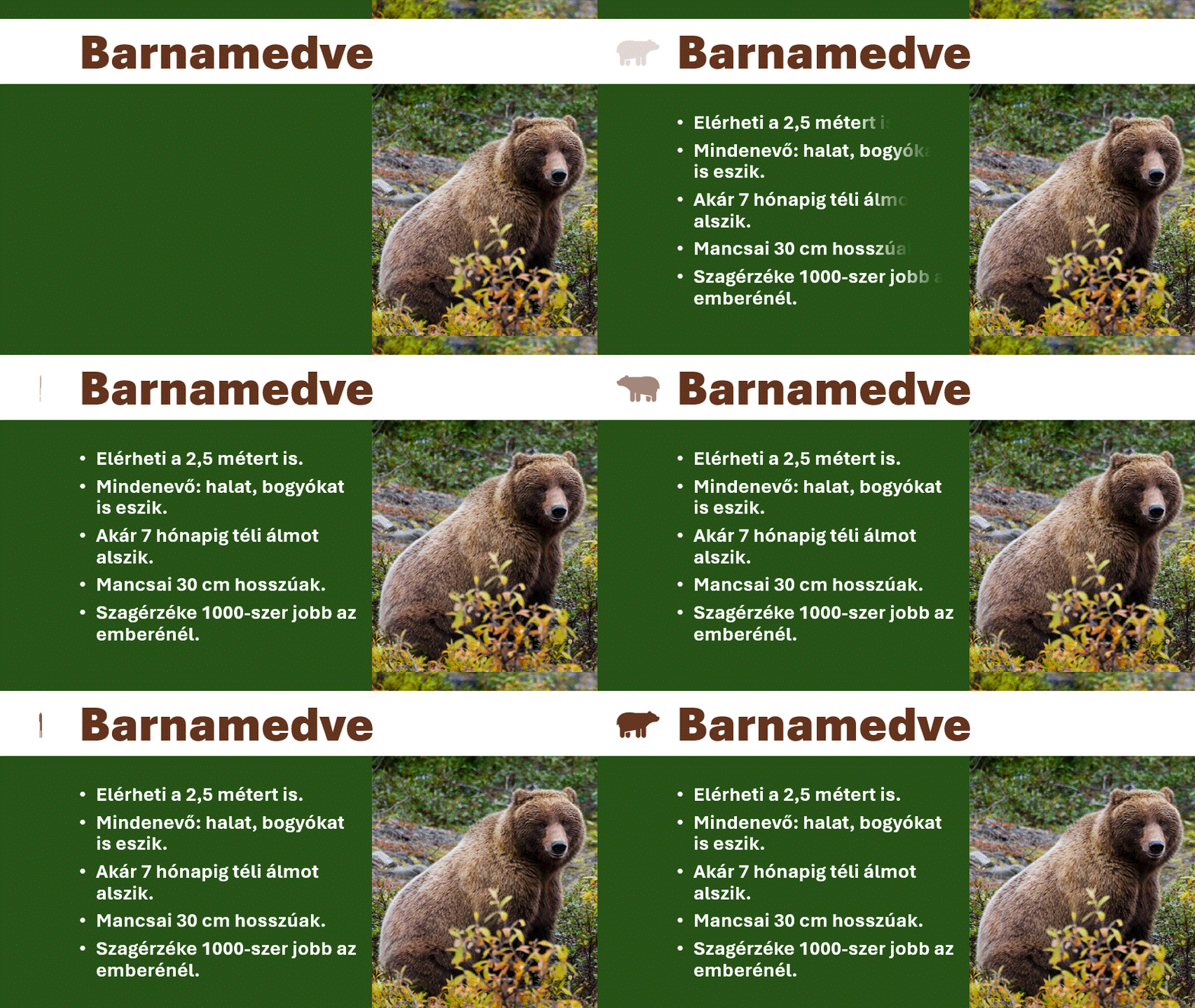
- Akció: válasszuk ki a cím előtt ikont
- Menü: Animációk / Pördülés
- Menü: Animációk / Indítás: Az előző után + Időtartam: 2mp
- Akció: válasszuk ki a tartalom szövegdobozát
- Menü: Animációk / Törlés
- Menü: Animációk / Effektus beállításai / Balról
- Menü: Animációk / Indítás: Együtt az előzővel + Időtartam: 2mp
9. Néhány hasznos minta, hogy még szebb legyen a prezentációnk
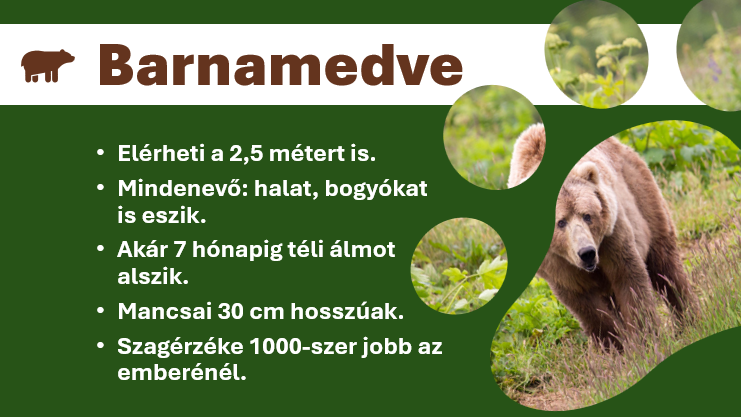
- Akció: Töltsd le a mellékletet!
Szép diák gyűjteményének a letöltése
- Akció: Keress ingyenes sablonokat az Interneten!