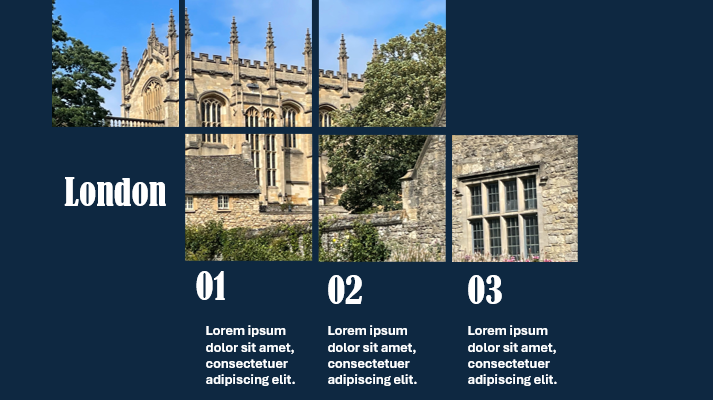
 Szép diák 3. példa: London
- Válaszd ki azt a lépést, amelyiket meg szeretnéd csinálni, és a videó azt a műveletet kezdi el lejátaszni!
- A videó "Felragaszt" funkciójával a videót a képernyő tetején fixálhatod, így a lépések görgetésekor is látszik!
- A lépések felsorolásakor ha Menü szóval kezdődik a lépés, akkor tájékozódjunk a lap tetején lévő menüben. Ha pedig az Akció szóval kezdődik a sor, akkor hajtsuk végre a leírtakat szépen sorban.
A dia elkészítésének lépései a videó alapján
- Menü: Beszúrás / Alakzatok / Téglalapok / Téglalap: Négyzet beszúrása
- Akció: Duplikáljuk le a négyzetet párszor: CTRL + mozgatás
- Menü: Alakzat kijelölése után Alakzat formátuma / Alakzatok összevonása (két kis körös ikon) / Unió
- Menü: Alakzat formátuma / Körvonal / Nincs körvonal
- Akció: képkitöltés: jobb klikk az alakzaton / Alakzat formázása / Kitöltés / Kitöltés képpel / Képforrás
- Menü: Kéformátum / Körülvágás / Kitöltés: kép igazítása
- Akció: jobb gomb egy üres helyen a diában / Háttér formázása / Oldalsó menü / Festékesvödör ikon / Szín
- Menü: Beszúrás / Szövegdoboz a címnek
- Menü: Kezdőlap / szöveg formázó funkciók: betűtípus, méret, elrendezés, szín
- Akció: szövegdobozok duplikálása: CTRL + mozgatás
- Menü: Beszúrás / Szövegdoboz a tartalomnak
- Menü: Kezdőlap / szöveg formázó funkciók: betűtípus, méret, elrendezés, szín
- Akció: szövegdobozok duplikálása: CTRL + mozgatás