 Alakzatok használata
- Az alakzatok jellemzője, hogy vektorgrafikák. Ez annyit jelent, hogy tetszőleges méretig nagyíthatók és a nagyítás után is ugyanolyan éles lesz minden részlet rajtuk!
- A lépések felsorolásakor ha Menü szóval kezdődik a lépés, akkor tájékozódjunk a lap tetején lévő menüben. Ha pedig az Akció szóval kezdődik a sor, akkor hajtsuk végre a leírtakat szépen sorban.
1. Alakzatok kombinálása
- Menü: Beszúrás / Alakzatok / Szúrjunk be egy tetszőleges alakzatot
- Menü: Beszúrás / Alakzatok / Szúrjunk be egy másik tetszőleges alakzatot
- Akció: jelöljük ki a két alakzatot: az elsőt az egér bal gombjával, majd a másodikat a CTRL billentyű és az egér bal gombjának együttes lenyomásával. Ezzel jelöltük ki mindkét alakzatot.
- Akció: kijelölt alakzat duplikálása: ha az előző akció után a CTRL billentyűt nyomva tartjuk, akkor az egér bal gombjának húzd és ejtsd funkciójával a két alakzatot meg tudjuk duplázni. Erre azért van szükség, hogy a későbbiekben több funkciót is ki tudjunk egymás után próbálni. Készítsünk így 6 másolatot.
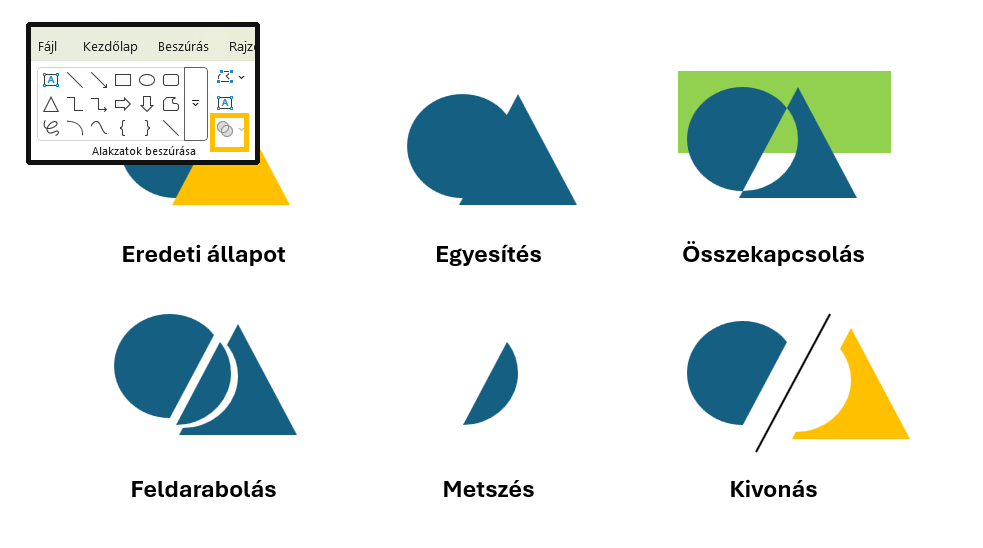
- Menü: ha kijelöltük a két kombinálni kívánt alakzatot, akkor válasszuk az Alakzat formátuma almenüben az Alakzat összevonása funkciót. Ez egy kis ikon a menüsor bal első részén.
- Akció: egyesítés: a két alakzat egyesül, az új alakzat az első alakzat színét veszi fel.
- Akció: összekapcsolás: a két alakzat egyesül, de a közös részek átlátszók lesznek. Az új alakzat az első alakzat színét veszi fel.
- Akció: feldarabolás: a két alakzat egyesül, de 3 részre szakad: az első alakzat különálló része, a második alakzat különálló része és a két alakzat közös része.
- Akció: metszés: a két alakzat közös része az első alakzat színével.
- Akció: kivonás: az első alakzatból kivesszük a második alakzattal közös részeket, a második alakzat egyáltalán nem jelenik meg.
2. Mire jó az alakzatok kombinálása?
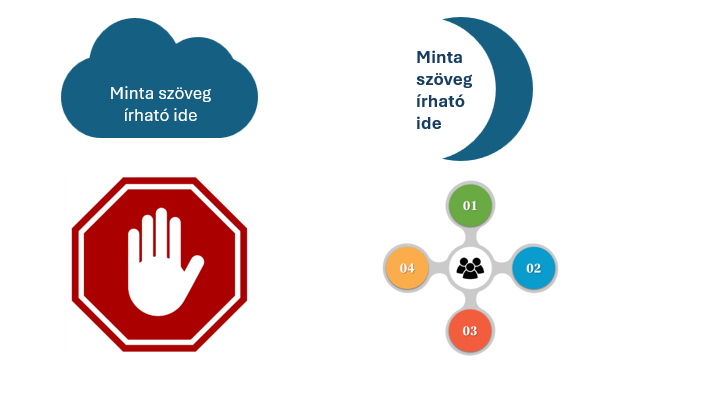
- Akció: felhő példa: Az első példában 4 különböző méretű kört és egy téglalapot egyesítve felhőt készíthetünk. A szöveget szövegdobozzal tehetjük rá.
- Akció: hold példa: A holdat két egymás melletti körrel készíthetjük el. A jobb oldali körből vonjuk ki a bal oldalit.
- Akció: megállj jel példa: készítünk 3 nyolcszöget egyre kisebb méretben. Ezeket színezzük és egymás fölé helyezzük. A legfelső fölé beszúrunk egy kéz szimbólumot, majd a legfelső nyolcszögből kivonjuk a kéz alakzatot.
- Akció: kisemberes példa: A példa téglalapot és körök megfelelő kombinálásával (egyesítés és kivonás) építhető fel.
3. Miből lehet alakzat?
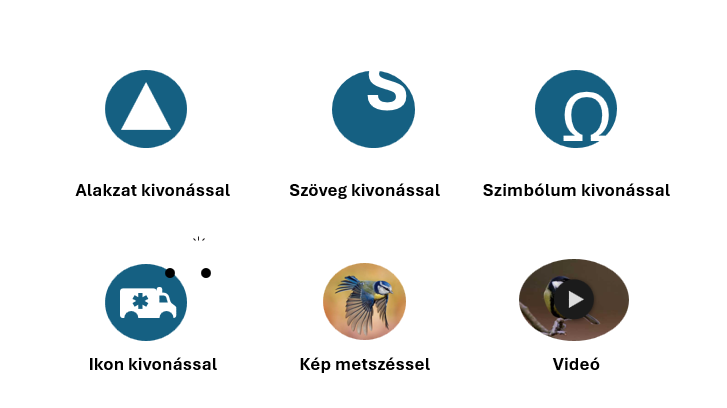
- Akció: alakzatot mindig lehet másik alakzattal kombinálni
- Akció: szöveg: a szöveg is alakzatnak számít, minden művelet elvégezhető vele, ami alakzatra használható.
- Akció: szimbólum: a szimbólum egy speciális szöveg. A Beszúrás / Szimbólumok menüből érhető el. Használható rá az alakzatokkal végzett művelet.
- Akció: ikon: a Beszúrás / Ikon menüpont használata után az ikon még NEM alakzat. Először használni kell a Grafikus formátum / Átalakítás alakzattá menü funkcióját. Sajnos azonban a legtöbb ikon több alakzatból áll. Ha ezeket csoportosítjuk újra egy "ikon-alakzattá", akkor már NEM használható rá az alakzatokkal végzett művelet. A csoportosítás nélkül azonban egyesével bármit megcsinálhatunk!
- Akció: kép: a kép alakzatként viselkedik, így használhatók rá az alakzatos műveletek. Másik alakzattal jól kombinálható!
- Akció: videó: a videó nem kombinálható hagyományos módon alakzattal, DE lehet alakzat sablont használni a videó megjelenítéséhez: ehhez válasszuk a Videóformátum / Videóalakzat menü funkcióját!