 Animáció használata
- Válaszd ki azt a lépést, amelyiket meg szeretnéd csinálni, és a videó azt a műveletet kezdi el lejátaszni!
- A videó "Felragaszt" funkciójával a videót a képernyő tetején fixálhatod, így a lépések görgetésekor is látszik!
- A lépések felsorolásakor ha Menü szóval kezdődik a lépés, akkor tájékozódjunk a lap tetején lévő menüben. Ha pedig az Akció szóval kezdődik a sor, akkor hajtsuk végre a leírtakat szépen sorban.
1. A legegyszerűbb animáció: Áttűnés a diák között
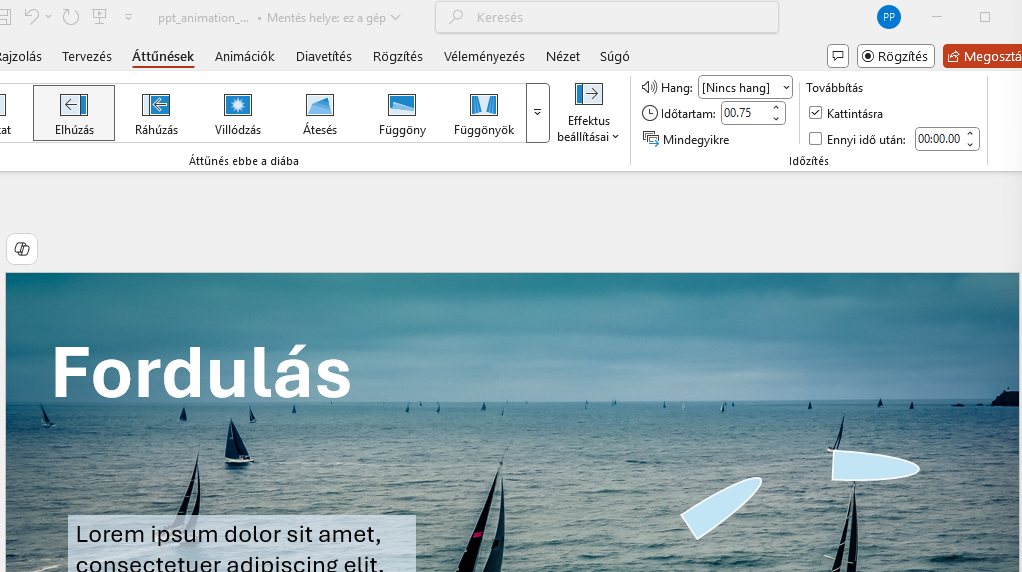
- Menü: Áttűnés: válasszuk ki a kívánt diát és válasszunk hozzá egy áttűnést.
- Akció: az Áttűnés menüben MINDIG a Továbbítás / Kattinsára opcióval vetítsük a diákat. Ezzel mi határozzuk meg, hogy mikor induljon el az "animáció".
- Akció: az Áttűnés menüben az effektusok mellett az Effektus beállításai menüpont sok hasznos funkciót rejt.
2. A leghasznosabb animáció: a Megjelenés
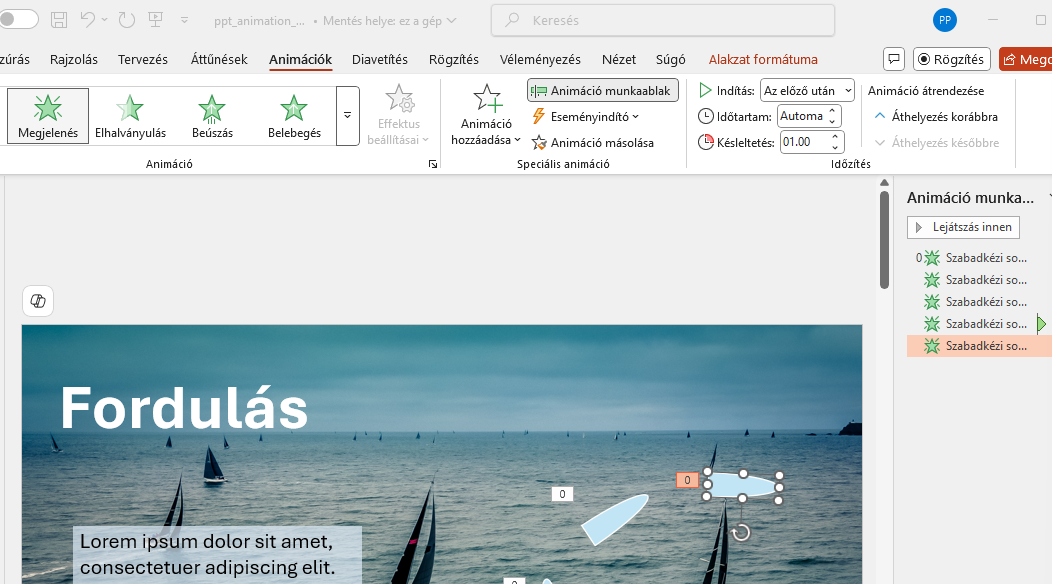
- Akció: válasszuk ki a kívánt dián lévő elemet (szöveg, alakzat, bármi), aminek a megjelenését szeretnénk szabályozni.
- Menü: válasszuk ki az Animációk menüből a Megjelenés animációt.
- Akció: az Animáció munkaablakban látható, hogy mi mi után jelenik meg.
-
Akció: egy animációs elemnél 3 dolgot minden esetben ellenőrizzünk:
- Mikor induljon? Az előzővel együtt, ha egyszerre szeretnénk megjeleníteni valamit, vagy az előző után ha egymást követően szeretnénk látni a megjelenéseket.
- Mennyi ideig tartson?
- Kell-e késleltetés?
- Akció: az Animáció munkaablakban a Lejátszás innen gombbal tesztelhetjük az animációt.
3. Készítsünk rajzfilmet! Alakzat mogatása tetszőleges módon.
- Menü: Beszúrás / Alakzat: készítsük el az animálandó alakzatot
- Menü: az alakzat kiválasztása után Animáció menü / Mozgásvonalak / Alakzatok. Ezután alakítsuk a mozgásvonalat tetszés szerint.
- Akció: tegyük hozzá az alakzathoz a Pörgés animációt. Ha egyszerre több animációt is szeretnénk egy alakzathoz, akkor MINDIG az Animáció hozzáadása gombbal tegyük meg ezt!
- Akció: az animáció munkaablakban állítsuk be a második animációnál, hogy az az előzővel EGYÜTT történjen
- Akció: hogy szebb legyen meg kell szüntetni a Fokozatos indítást és befejezést. Ezt így érjük el: animáció munkaablakban katt a mozgásvonalas animáció sorra a jobb gombbal, majd Effektus beállításai, majd Fokozatos opciók átállítása nullára.